
Det mest populära och enklaste sättet att effektivt använda AI-agenter och stora språkmodeller är genom markdown-filer som kallas ”skills”. Skills är ett paketerat sätt att tala om för en stor språkmodell vad den ska göra. Istället för att upprepade gånger mata in samma kommandon i LLM:en kan du anropa en specifik skill och använda LLM:en efter dina behov. Skills är en funktion som utvecklats av Anthropic och har med tiden blivit en vanlig standard. Om du undrar vad Claude-skills är och hur man bygger dem, har vi svaret!
TL; DR
Skills är återanvändbara promptpaket, som populariserats av Anthropic för Claude, och som gör det möjligt att instruera en stor språkmodell (LLM) om hur den ska utföra specifika uppgifter utan att behöva bygga om agenter varje gång. De kan aktiveras automatiskt eller anropas manuellt i en konversation, och fungerar tvärs över team och projekt (t.ex. rapportanalys, utkast till e-postmeddelanden, kodgranskning). Även om Claude erbjuder inbyggd funktion för att skapa skills kan detta bli token-krävande och kostsamt i stor skala. TextCortex ett alternativ som låter dig skapa, importera och köra färdigheter över flera LLM:er (inklusive GPT-5.5 och DeepSeek R1) så att du kan anpassa modellens komplexitet efter uppgiften och kontrollera kostnaderna. Att bygga färdigheter i TextCortex enkelt: definiera ett namn, en beskrivning och instruktioner, och distribuera dem sedan via chatt eller AI-agenter.
Vad är Claude Skills?
Enkelt uttryckt är Claude Skills mappar med promptgrupper som innehåller en eller flera prompter samtidigt och som kan användas vid behov. Skills talar om för LLM-modellen hur den ska utföra uppgifter, hur den ska bearbeta dem, hur den ska agera och hur den ska anpassa sin utdatagenerering. Med Claude Skills slipper du besväret med att bygga AI-agenter för varje enskild uppgift och projekt, och kan istället skapa Skills för olika uppgifter, vilket gör att du kan använda samma Skills modulärt inom olika områden. Till exempel kan en skill som du bygger för rapportanalys användas av både ditt tillväxtteam och ditt kundsupportteam. Det bästa med Skills är deras modulära struktur, som gör att de kan arbeta samtidigt med både AI-agenter och andra skills.
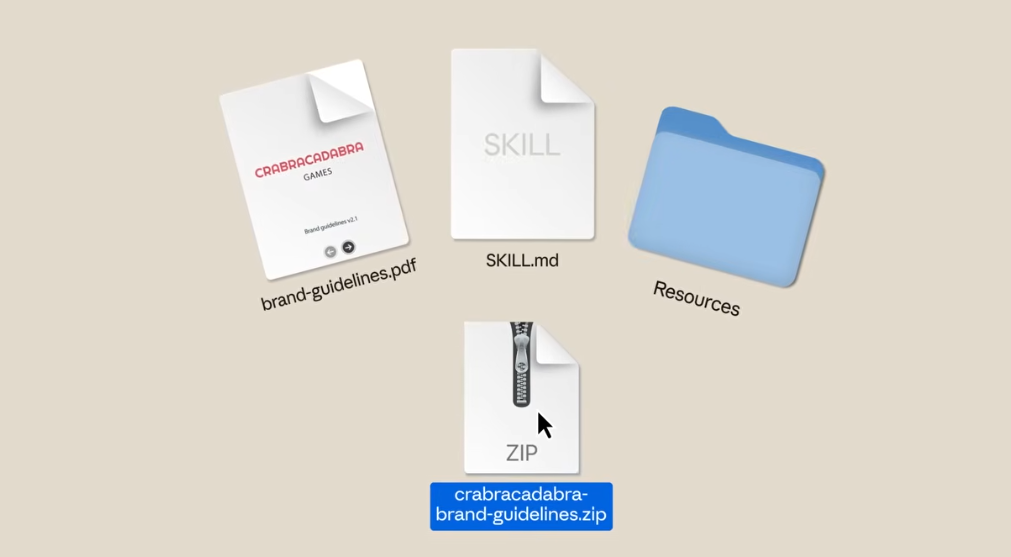
Hur fungerar Claude Skills?
Om du har förinstallerade funktioner i Claude kommer din inmatning att analyseras av LLM, och den funktion du behöver kommer att användas automatiskt. Om du använder funktionerna manuellt är det bara att anropa dem i konversationen. Om du till exempel vill skapa en veckorapport kan du anropa en funktion som är anpassad för denna uppgift när du skapar rapporten.
Hur kan du använda dina färdigheter för att öka produktiviteten?
Om du vill öka produktiviteten i ditt företag genom att införa funktionen ”skills” i organisationen måste du genomföra några viktiga steg. Först bör du undersöka hur dina avdelningar på ett effektivt sätt kan integrera funktionen ”skills” i sitt dagliga arbete. Till exempel kan en kompetens som gör det möjligt för ditt kundsupportteam att lista e-postmeddelanden eller snabbt svara på allmänna frågor, samtidigt som de söker igenom din kunskapsbas och lägger till information, spara tid för dem. Det viktigaste här är att inte använda kompetenserna för uppgifter som kan utföras snabbt manuellt. Nästa steg är att erbjuda kompetensfunktionen till dina avdelningar och medarbetare och ge dem tid att använda den. När dina medarbetare börjar lätta på sin arbetsbörda med hjälp av kompetensfunktionen kommer produktiviteten och tidsbesparingarna att öka proportionellt.
Hur skapar man en Claude-färdighet?
Om du vill skapa funktioner för ditt företag och specifika uppgifter behöver du inte oroa dig – det är enklare än du tror. För att skapa en funktion behöver du bara prata med Claude AI-chattboten om detta. När du har lagt grunden för din funktion med Claude AI kan du anpassa den efter dina behov. När du till exempel har skapat en kompetens som skannar och listar artiklar om ett specifikt ämne åt dig kan du ange vilka webbplatser den ska prioritera. Därefter kan du låta den generera korta sammanfattningar av varje artikel och presentera dem för dig som ett PDF- eller DOCX-dokument. Du kan tillämpa samma sak på statusrapporter eller projektuppföljningar för ditt företag.
Hur integrerar man kompetens i sin verksamhet?
Även om funktionen ”Skills” är en effektiv lösning uppmuntrar den ditt företag att använda Claude AI. Genom att teckna ett företagsabonnemang på Claude AI kan du skapa konton åt dina anställda och ge varje anställd tillgång till funktionen ”Skills”. Nackdelen är att det kostar en hel del tokens att använda ”Skills” via Claude AI. Även med Pro-abonnemanget är det svårt att använda Claude AI effektivt för alla uppgifter. Ett enda felaktigt resultat kan kosta dig tusentals tokens och påverka din användning av Skills negativt. Även om Skills-funktionen är effektiv behöver du inte använda den enbart via Claude. Du kan integrera Skills-funktionen i din verksamhet via TextCortex, en anpassad AI-plattform för ditt företags arbetsflöde. Hur då?
TextCortex : Integrera funktioner i ditt arbetsflöde
TextCortex användare utnyttja funktionen för färdigheter med olika stora språkmodeller. Till skillnad från Claude AI TextCortex dig TextCortex att integrera funktionen för färdigheter med GPT-5.5, DeepSeek R1 och ett brett utbud av stora språkmodeller, istället för att vara begränsad till Claude-modeller. Detta gör att du kan välja stora språkmodeller utifrån komplexitetskraven för dina uppgifter, vilket förhindrar att färdigheterna förbrukar onödiga token och därmed sparar kostnader.
Med TextCortex kan du använda befintliga färdigheter för Claude eller OpenClaw, eller skapa nya från grunden.
Hur skapar man färdigheter med TextCortex?
Att skapa färdigheter med TextCortex snabbt och enkelt. Allt du behöver göra är att gå till TextCortex och klicka på fliken ”Skills” i menyn till vänster. Därefter kommer du till skärmen för att skapa nya färdigheter genom att klicka på det lilla ”+”-tecknet. På den här skärmen kan du antingen skapa färdigheter från grunden eller ladda upp dina befintliga färdigheter till TextCortex.
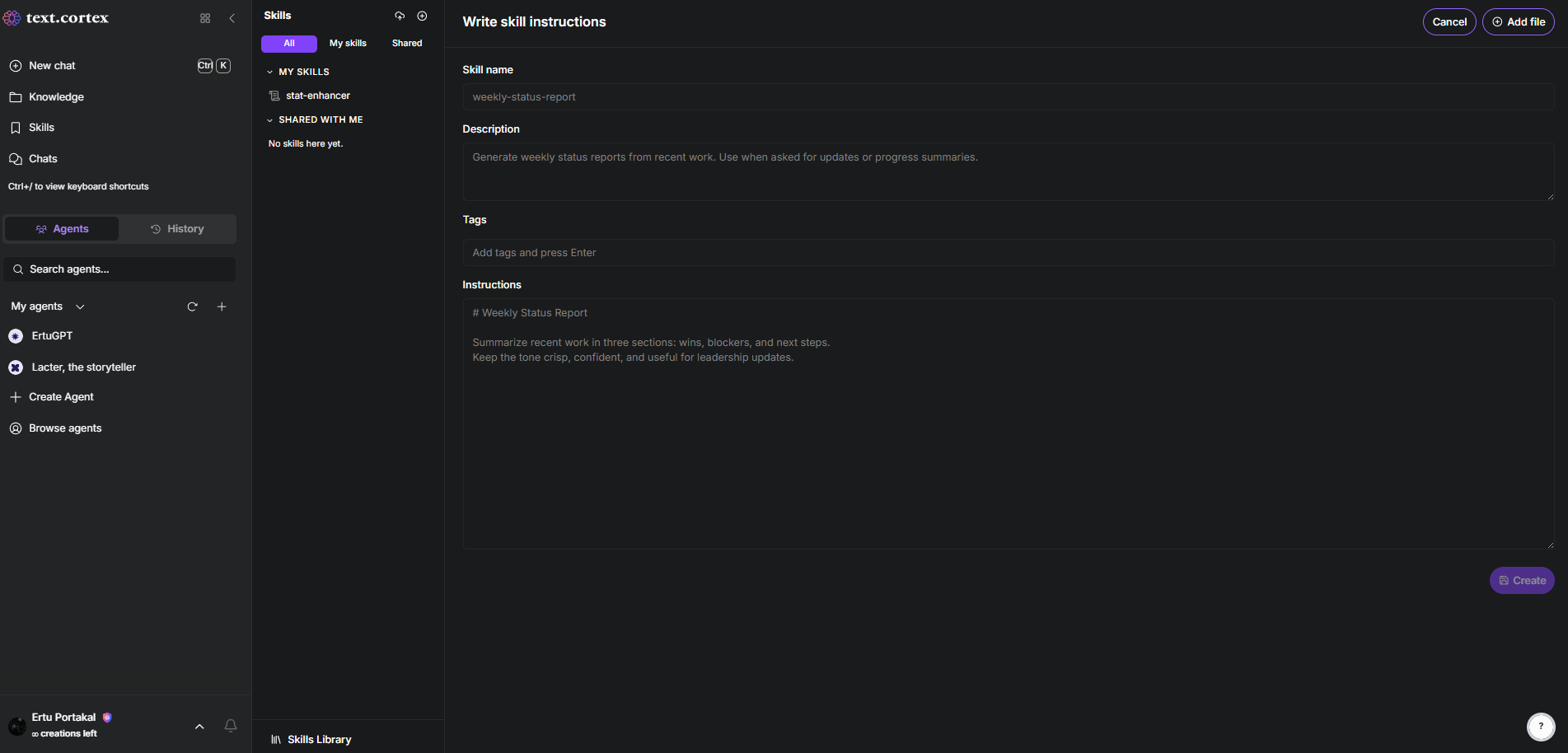
På den här skärmen fyller du, efter att du har lagt till ett namn, en beskrivning och en tagg för din funktion, bara i avsnittet med instruktioner där du ska beskriva vad funktionen gör och hur den fungerar.
Exempel på TextCortex
Om du vill skapa färdigheter med TextCortex kan du använda följande exempel som vägledning.
TextCortex – Exempel på TextCortex nr 1
Namn på färdighet: vänlig-e-post-författare
Beskrivning: Skriv tydliga och vänliga e-postmeddelanden för intern och extern kommunikation.
Anvisningar:
# E-postmallskapare
Skriv e-postmeddelanden som är kortfattade, vänliga och handlingsinriktade.
- Börja med ett kort och vänligt hälsningsord.
- Ange syftet i de första 1–2 meningarna.
- Använd punktlistor för flera önskemål eller detaljer.
- Avsluta med en tydlig uppmaning till handling och ett artigt avslut.
- Håll styckena korta (högst 2–3 rader).
Exempel på TextCortex nr 2
Färdighetsnamn: mötesanteckningar-till-åtgärder
Beskrivning: Omvandla råa mötesanteckningar till strukturerade sammanfattningar med ansvariga och tidsfrister.
Anvisningar:# Sammanfattning av mötesanteckningar
Omvandla mötesanteckningar till:
1. Sammanfattning: En översikt på 2–3 meningar över vad som diskuterades.
2. Beslut som fattats: ange alla slutgiltiga beslut.
3. Åtgärder: tabellformat med kolumnerna: Uppgift | Ansvarig | Förfallodatum | Prioritet.
4. Öppna frågor: lista allt som fortfarande är olöst.
Ange tidsfrister endast om de uttryckligen nämns; i övrigt ska du skriva ”TBD”.
Exempel på TextCortex nr 3
Namn på färdighet: code-review-helper
Beskrivning: Granska kodsnuttar för att upptäcka buggar och förbättra stil och läsbarhet.
Anvisningar:# Kodgranskning
Analysera den angivna koden och utdata:
1. Snabbbedömning: Är det säkert att slå samman? (Ja / Behöver åtgärdas / Allvarliga problem)
2. Fel/logikfel: beskriv problemet och föreslå en lösning.
3. Stil och läsbarhet: namngivning, formatering, kommentarer.
4. Prestanda: notera eventuella uppenbara brister i effektiviteten.
5. Säkerhet: rapportera alla uppenbara sårbarheter (injektioner, läckor, osäkra indata).
Var så konkret som möjligt när du hänvisar till specifika rader. Se till att din feedback är konstruktiv.
TextCortex – Exempel på TextCortex nr 4
Namn på funktion: projektstatus-tabell
Beskrivning: Skapa en överskådlig tabell över projektstatus utifrån en lista med uppgifter eller punkter.
Anvisningar:# Tabell över projektstatus
Omvandla vilken projektuppdatering som helst till en Markdown-tabell med just dessa kolumner:
| Uppgift | Ansvarig | Status | Förfallodatum | Hinder / Anmärkningar |
Regler:
- Status måste vara någon av följande: Ej påbörjad, Pågår, Blockerad, Slutförd
- Begränsa uppgiftstexten till högst 6 ord.
- Om det inte finns några hinder, skriv ”Inga” istället för att lämna fältet tomt.
- Sortera efter status (först Blockerade, sedan Pågående, sedan Ej påbörjade, sedan Avslutade) och därefter efter förfallodatum.
- Efter tabellen lägger du till en sammanfattning på två rader: totalt antal uppgifter och hur många som är blockerade.
Visa endast tabellen och sammanfattningen. Inga ytterligare kommentarer.
TextCortex – Exempel på TextCortex nr 5
Namn på färdighet: formal-report-docx
Beskrivning: Skapa en strukturerad rapport som är formaterad för att direkt copy in i Microsoft Word.
Anvisningar: # Formell rapport (DOCX-kompatibel)
Skapa en professionell rapport med exakt denna rubrikstruktur så att den importeras korrekt till Word:
# 1. Sammanfattning
2–3 meningar. Inget onödigt.
# 2. Bakgrund
Vad som föranledde denna rapport. Korta punkter är tillåtna.
# 3. Resultat / Analys
Använd underrubriker:
## 3.1 [Underrubrik]
## 3.2 [Underrubrik]
Lägg till en tabell i Markdown-format om uppgifterna motiverar det.
# 4. Rekommendationer
Numrerad lista (1., 2., 3.). Varje punkt inleds med en fetmarkerad åtgärd, följt av en förklarande mening.
# 5. Nästa steg
Tabellformat:
| Steg | Ansvarig | Tidsplan |
Formateringsregler för copy i Word:
- Använd standardrubriker i Markdown (#, ##, ###) så att de konverteras till Word-format.
- Använd **fetstil** för nyckeltermer och *kursivstil* endast för att framhäva något.
- Undvik emojis; använd istället enkla textmarkörer.
- Tabellerna måste ha avgränsare i rubrikerna (| --- | --- |) så att Word känner igen dem när de klistras in.
- Håll styckena kortare än fyra rader för att underlätta läsningen.
- Avsluta med en rad som lyder ”Utarbetad av”.
Vanliga frågor och svar
Vad är färdigheter i Claude AI?
Funktionerna i Claude AI är promptgrupper som ger stora språkmodeller (LLM) instruktioner och gör det möjligt för dem att utföra åtgärder. Claude AI-funktionerna fungerar även i TextCortex OpenClaw.
Hur vet Claude vilken färdighet han ska använda?
LLM-modellen analyserar den angivna uppmaningen och väljer ut samt använder lämplig funktion från det förinstallerade funktionsbiblioteket.
Kan jag använda Claudes funktioner gratis?
Om du har ett gratis konto hos Claude AI kan du använda funktionen ”skills” i begränsad utsträckning. På grund av hög användning av Claude AI och överbelastning på servrarna kommer du dock oftast att nå din gräns för gratis användning redan efter att ha använt 1–2 ”skills”.
.png)
.png)
.png)