
De populairste en makkelijkste manier om AI-agenten en grote taalmodellen effectief te gebruiken, is via markdown-bestanden die ‘skills’ worden genoemd. Skills zijn een gestandaardiseerde manier om een groot taalmodel te vertellen wat het moet doen. In plaats van steeds weer dezelfde commando’s in het LLM in te voeren, kun je een specifieke skill aanroepen en het LLM naar eigen behoefte gebruiken. Skills zijn een functie die door Anthropic is ontwikkeld en in de loop der tijd gemeengoed is geworden. Als je je afvraagt wat Claude-skills zijn en hoe je ze kunt bouwen, dan hebben wij het antwoord voor je!
TL; DR
Skills zijn herbruikbare promptpakketten, populair gemaakt door Anthropic voor Claude, waarmee je een LLM kunt instrueren hoe hij specifieke taken moet uitvoeren zonder dat je elke keer opnieuw agents hoeft te bouwen. Ze kunnen automatisch worden geactiveerd of handmatig worden aangeroepen tijdens een gesprek, en werken team- en projectoverschrijdend (bijv. rapportanalyse, e-mails opstellen, codereview). Hoewel Claude native ondersteuning biedt voor het bouwen van skills, kan dit op grote schaal veel tokens verbruiken en duur zijn. TextCortex een alternatief, waarmee je skills kunt maken, importeren en uitvoeren op meerdere LLM's (waaronder GPT-5.5 en DeepSeek R1), zodat je de complexiteit van het model kunt afstemmen op de taak en de kosten kunt beheersen. Het bouwen van skills in TextCortex eenvoudig: definieer een naam, beschrijving en instructies, en implementeer ze vervolgens via chat of AI-agents.
Wat zijn Claude Skills?
Simpel gezegd zijn Claude Skills mappen met promptgroepen die één of meerdere prompts tegelijk bevatten en die je kunt gebruiken wanneer dat nodig is. Skills vertellen het LLM hoe het taken moet uitvoeren, hoe het deze moet verwerken, hoe het moet handelen en hoe het de output van je LLM kan aanpassen. Met Claude Skills hoef je niet voor elke taak en elk project een aparte AI-agent te bouwen, maar kun je in plaats daarvan skills voor verschillende taken ontwikkelen. Zo kun je dezelfde skills modulair inzetten op verschillende gebieden. Een skill die je bijvoorbeeld bouwt voor rapportanalyse kan zowel door je groeiteam als door je klantenserviceteam worden gebruikt. Het beste aan Skills is hun modulaire structuur, waardoor ze tegelijkertijd met zowel AI-agenten als andere skills kunnen werken.
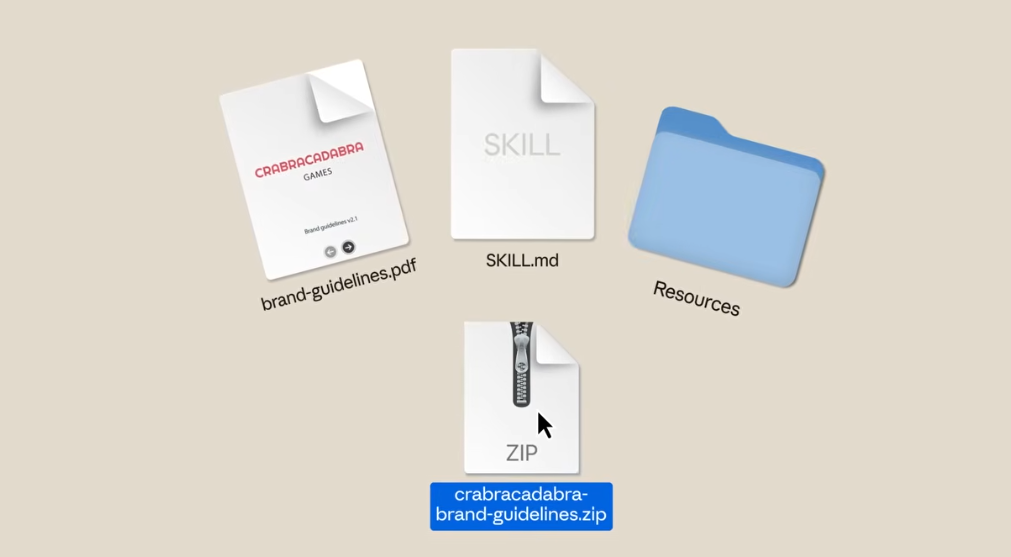
Hoe werkt Claude Skills?
Als je vooraf geïnstalleerde skills in Claude hebt, wordt je prompt door het LLM geanalyseerd en wordt de skill die je nodig hebt automatisch gebruikt. Als je skills handmatig gebruikt, roep je ze gewoon op in je gesprek. Als je bijvoorbeeld een wekelijks statusrapport wilt genereren, kun je tijdens het genereren van je rapport een skill gebruiken die speciaal voor deze taak is aangepast.
Hoe kun je je vaardigheden inzetten om je productiviteit te verhogen?
Als je de productiviteit van je bedrijf wilt verhogen door de skill-functie in je organisatie te integreren, moet je een paar belangrijke stappen doorlopen. Allereerst moet je onderzoeken hoe je afdelingen de skill-functie effectief in hun dagelijkse werkzaamheden kunnen integreren. Een skill waarmee je klantenserviceteam bijvoorbeeld e-mails kan sorteren of snel algemene vragen kan beantwoorden, terwijl ze tegelijkertijd je kennisbank doorzoeken en informatie toevoegen, bespaart hen tijd. Het belangrijkste is dat je skills niet gebruikt voor taken die je snel handmatig kunt doen. De volgende stap is om de skill-functie aan je afdelingen en medewerkers aan te bieden, zodat ze de tijd krijgen om ermee te werken. Naarmate je medewerkers hun werk met de skill-functie lichter maken, zullen de productiviteit en de tijdwinst evenredig toenemen.
Hoe maak je een Claude-skill?
Als je vaardigheden wilt ontwikkelen voor je bedrijf en specifieke taken, maak je dan geen zorgen: het is makkelijker dan je denkt. Om vaardigheden te ontwikkelen, hoef je alleen maar met de Claude AI-chatbot te praten over het ontwikkelen van vaardigheden. Nadat je met Claude AI de basis voor je vaardigheid hebt gelegd, kun je deze aanpassen aan je behoeften. Als je bijvoorbeeld een vaardigheid hebt ontwikkeld die artikelen over een specifiek onderwerp voor je scant en opsomt, kun je aangeven welke websites prioriteit moeten krijgen. Vervolgens kun je de vaardigheid korte samenvattingen van elk artikel laten genereren en deze aan je presenteren als een PDF- of DOCX-document. Je kunt hetzelfde toepassen op statusrapporten of projectoverzichten voor je bedrijf.
Hoe integreer je vaardigheden in je bedrijf?
Hoewel de Skills-functie een effectieve oplossing is, stimuleert het je bedrijf om Claude AI te gebruiken. Door het Claude AI-bedrijfsabonnement aan te schaffen, kun je accounts voor je medewerkers aanmaken en elke medewerker toegang geven tot de Skills-functie. Het nadeel is dat het gebruik van Skills via Claude AI veel tokens kost. Zelfs met het Pro-abonnement is het lastig om Claude AI voor elke taak effectief in te zetten. Eén enkele foutieve uitvoer kan je duizenden tokens kosten en een negatieve invloed hebben op je gebruik van de Skills-functie. Hoewel de Skills-functie effectief is, hoef je deze niet alleen via Claude te gebruiken. Je kunt de Skills-functie in je bedrijf integreren via TextCortex, een op maat gemaakt AI-platform voor je bedrijfsworkflow. Hoe dan?
TextCortex : Integreer vaardigheden in je workflow
TextCortex gebruikers de ‘skills’-functie gebruiken in combinatie met verschillende grote taalmodellen. In tegenstelling tot Claude AI TextCortex je TextCortex de ‘skills’-functie integreren met GPT-5.5, DeepSeek R1 en een breed scala aan grote taalmodellen, in plaats van beperkt te zijn tot Claude-modellen. Zo kun je LLM’s kiezen op basis van de complexiteitseisen van je taken, waardoor je voorkomt dat ‘skills’ extra tokens verbruiken en je kosten bespaart.
Met TextCortex kun je bestaande skills voor Claude of OpenClaw gebruiken, of helemaal zelf nieuwe skills bouwen.
Hoe maak je vaardigheden aan via TextCortex?
Vaardigheden aanmaken in TextCortex heel eenvoudig en gaat snel. Het enige wat je hoeft te doen is naar de TextCortex te gaan en in het menu aan de linkerkant op het tabblad "Vaardigheden" te klikken. Vervolgens ga je naar het scherm voor het aanmaken van nieuwe vaardigheden door op het kleine "+"-teken te klikken. Op dit scherm kun je vaardigheden helemaal zelf maken of je bestaande vaardigheden uploaden naar TextCortex.
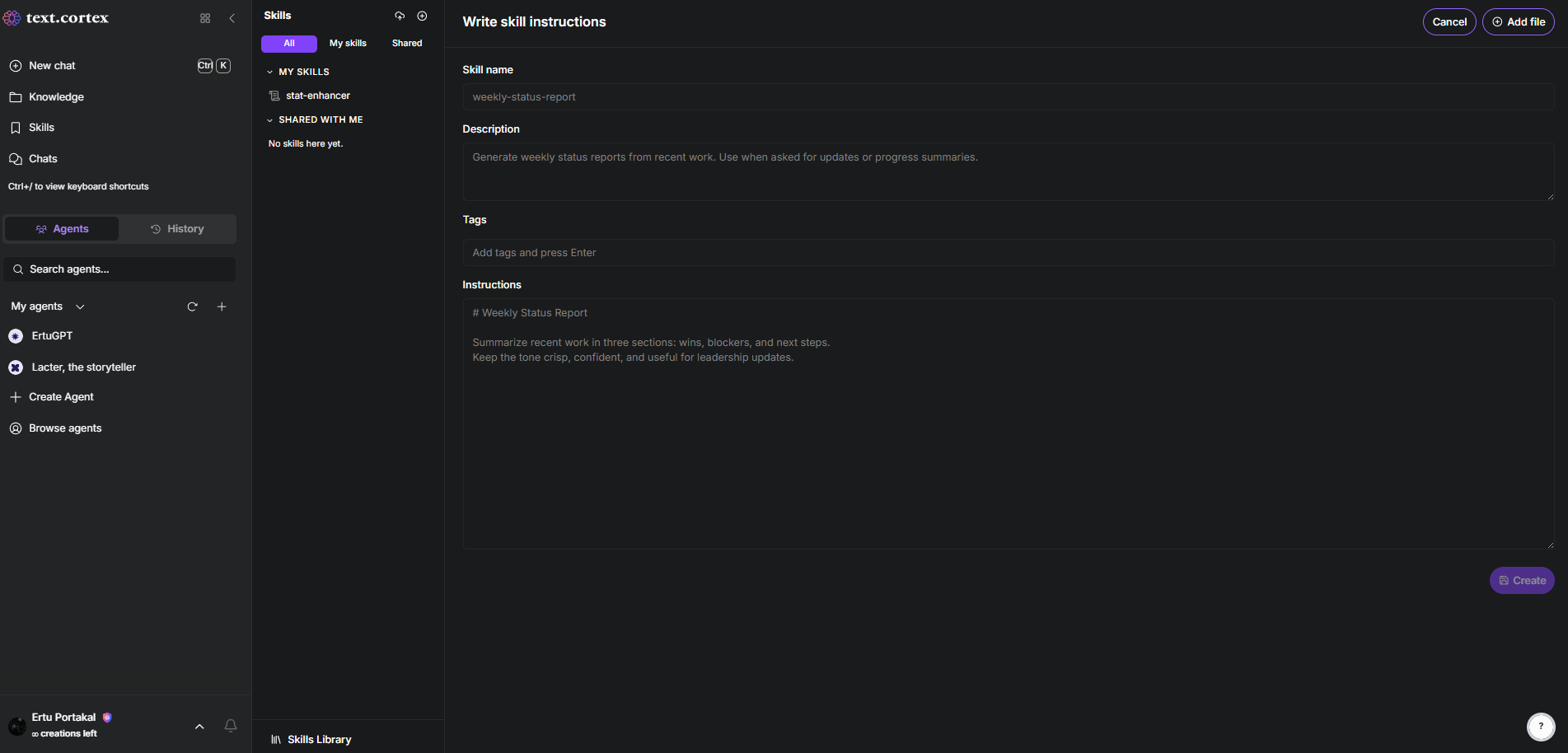
Op dit scherm vul je, nadat je een naam, beschrijving en tag voor je skill hebt toegevoegd, gewoon het instructiegedeelte in. Daar schrijf je wat de skill doet en hoe hij werkt.
Voorbeelden van TextCortex
Als je vaardigheden wilt maken met TextCortex, kun je de volgende voorbeelden als leidraad gebruiken.
Voorbeeld van een TextCortex #1
Naam vaardigheid: vriendelijke-e-mail-opsteller
Beschrijving: Schrijf heldere, vriendelijke e-mails voor interne en externe communicatie.
Gebruiksaanwijzing:
# E-mailontwerper
Schrijf e-mails die beknopt, vriendelijk en actiegericht zijn.
- Begin met een korte, hartelijke begroeting.
- Geef het doel aan in de eerste 1 à 2 zinnen.
- Gebruik opsommingstekens voor meerdere verzoeken of details.
- Sluit af met een duidelijke oproep tot actie en een beleefde afsluiting.
- Houd de alinea’s kort (maximaal 2-3 regels).
Voorbeeld van een TextCortex #2
Naam vaardigheid: notulen-naar-acties
Beschrijving: Zet ruwe vergadernotities om in gestructureerde samenvattingen met verantwoordelijken en deadlines.
Instructies:# Samenvatting van notulen
Maak van vergadernotities:
1. Samenvatting: een overzicht van 2-3 zinnen van wat er is besproken.
2. Genomen beslissingen: som alle definitieve keuzes op.
3. Actiepunten: tabel met de kolommen: Taak | Verantwoordelijke | Uiterste datum | Prioriteit.
4. Open vragen: zet hier alles op wat nog niet is opgelost.
Vermeld deadlines alleen als ze expliciet worden genoemd; laat anders "nader te bepalen" staan.
Voorbeeld TextCortex een TextCortex #3
Naam vaardigheid: code-review-helper
Beschrijving: Codefragmenten controleren op fouten, stijl en verbeteringen in de leesbaarheid.
Instructies:# Codebeoordeling
Analyseer de gegeven code en de uitvoer:
1. Kort oordeel: Is het veilig om te integreren? (Ja / Moet worden aangepast / Kritieke problemen)
2. Bugs / logische fouten: beschrijf het probleem en stel een oplossing voor.
3. Stijl en leesbaarheid: naamgeving, opmaak, opmerkingen.
4. Prestaties: let op eventuele duidelijke tekortkomingen.
5. Beveiliging: meld alle voor de hand liggende kwetsbaarheden (injecties, lekken, onveilige invoer).
Geef waar mogelijk specifieke verwijzingen naar regels. Zorg dat je feedback constructief is.
Voorbeeld TextCortex een TextCortex #4
Naam vaardigheid: project-status-table
Beschrijving: Maak een overzichtelijke projectstatustabel op basis van een lijst met taken of opsommingstekens.
Instructies:# Tabel met projectstatus
Zet elke projectupdate om in een Markdown-tabel met precies deze kolommen:
| Taak | Verantwoordelijke | Status | Uiterste datum | Belemmeringen / Opmerkingen |
Regels:
- De status moet een van de volgende zijn: Niet gestart, In uitvoering, Geblokkeerd, Voltooid
- Houd de tekst van de taak beperkt tot maximaal 6 woorden.
- Als er geen blokkades zijn, schrijf dan "Geen" in plaats van het veld leeg te laten.
- Sorteer op status (eerst ‘Geblokkeerd’, dan ‘In behandeling’, dan ‘Nog niet gestart’ en ten slotte ‘Voltooid’), en daarna op vervaldatum.
- Voeg na de tabel een samenvatting van twee regels toe: totaal aantal taken, hoeveel er geblokkeerd zijn.
Geef alleen de tabel en de samenvatting weer. Geen extra commentaar.
Voorbeeld TextCortex een TextCortex #5
Naam vaardigheid: formal-report-docx
Beschrijving: Maak een gestructureerd rapport dat je direct in Microsoft Word kunt copy.
Instructies: # Officieel rapport (klaar voor DOCX)
Maak een professioneel rapport met precies deze kopjeshiërarchie, zodat het probleemloos in Word kan worden geïmporteerd:
# 1. Samenvatting
2–3 zinnen. Geen poespas.
# 2. Achtergrond
Wat was de aanleiding voor dit rapport? Je mag het in steekwoorden opschrijven.
# 3. Bevindingen / Analyse
Gebruik tussenkopjes:
## 3.1 [Subonderwerp]
## 3.2 [Subonderwerp]
Voeg een Markdown-tabel toe als de gegevens dat toelaten.
# 4. Aanbevelingen
Genummerde lijst (1., 2., 3.). Elk punt begint met een vetgedrukte actie, gevolgd door één zin ter toelichting.
# 5. Volgende stappen
Tabelopmaak:
| Stap | Verantwoordelijke | Tijdschema |
Opmaakregels voor copy in Word:
- Gebruik standaard Markdown-koppen (#, ##, ###), zodat ze worden omgezet naar Word-opmaakstijlen.
- Gebruik **vetgedrukte tekst** voor sleutelbegrippen en *cursief* alleen om iets te benadrukken.
- Gebruik geen emoji’s; gebruik in plaats daarvan eenvoudige tekstmarkeringen.
- Tabellen moeten koptekstscheidingstekens bevatten (| --- | --- |), zodat Word ze herkent wanneer je ze plakt.
- Houd alinea’s korter dan 4 regels voor een betere leesbaarheid.
- Sluit af met de regel "Opgesteld door".
Veelgestelde vragen
Wat zijn vaardigheden in Claude AI?
De skills in Claude AI zijn promptgroepen die LLM’s instructies geven en hen in staat stellen actie te ondernemen. De skills van Claude AI werken ook in TextCortex OpenClaw.
Hoe weet Claude welke vaardigheid hij moet gebruiken?
De LLM analyseert de opgegeven prompt en selecteert en gebruikt de juiste vaardigheid uit de vooraf geïnstalleerde vaardighedenbibliotheek.
Kan ik de functies van Claude gratis gebruiken?
Als je een gratis Claude AI-account hebt, kun je de skill-functie op beperkte schaal gebruiken. Door het intensieve gebruik van Claude AI en overbelasting van de servers zul je je gratis gebruikslimiet echter meestal al bereiken na slechts 1 à 2 skills.
.png)
.png)
.png)