
AIエージェントや大規模言語モデルを効果的に活用する最も一般的で簡単な方法は、「スキル」と呼ばれるマークダウンファイルを使用することです。スキルとは、大規模言語モデルに何をすべきかを指示するためのパッケージ化された形式です。LLMに同じコマンドを繰り返し入力する代わりに、特定のスキルを呼び出すことで、必要に応じてLLMを利用することができます。スキルはAnthropicによって開発された機能であり、現在では広く普及しています。 Claudeスキルとは何か、またその作成方法について知りたい方は、ぜひこちらをご覧ください!
TL; DR
スキルとは、AnthropicがClaude向けに普及させた再利用可能なプロンプトパッケージであり、毎回エージェントを再構築することなく、LLMに特定のタスクを完了させる方法を指示することができます。スキルは自動的にトリガーされるか、会話中に手動で呼び出すことができ、チームやプロジェクトを横断して活用できます(例:レポート分析、メール作成、コードレビュー)。Claudeではネイティブなスキル構築機能を提供していますが、大規模になるとトークン消費量が多く、コストがかさむ可能性があります。TextCortex 、この代替手段TextCortex 複数のLLM(GPT-5.5やDeepSeek R1を含む)にわたってスキルを作成、インポート、実行できるため、タスクに合わせてモデルの複雑さを調整し、コストを管理することが可能です。TextCortex スキル構築TextCortex 名前、説明、指示を定義し、チャットやAIエージェントを通じてデプロイするだけです。
「クロード・スキル」とは何ですか?
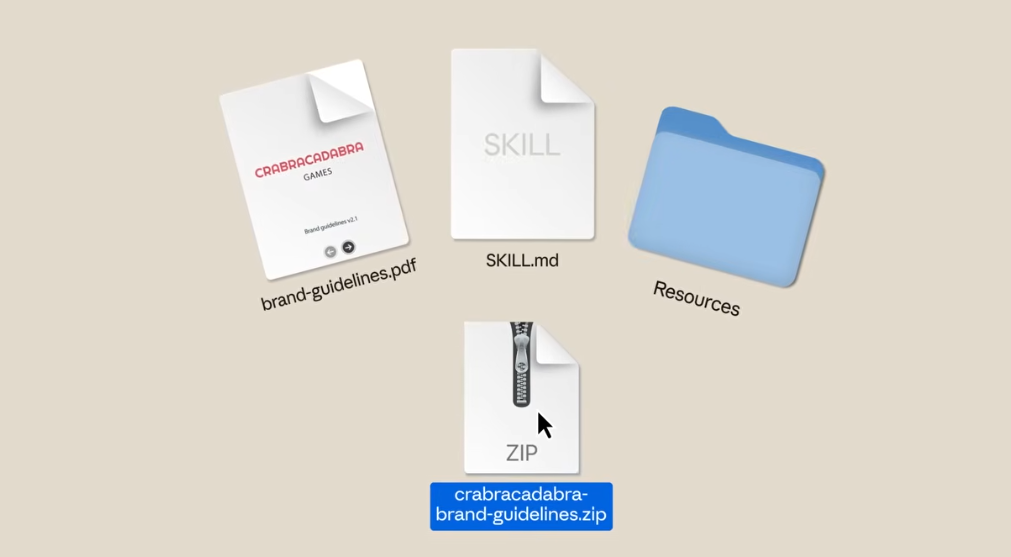
簡単に言えば、Claude Skillsとは、1つ以上のプロンプトをまとめて格納し、必要な時に呼び出すことができるプロンプトのグループフォルダです。Skillsは、LLMに対してタスクの完了方法、処理方法、行動指針を指示し、LLMの出力生成プロセスをカスタマイズします。Claude Skillsを利用すれば、タスクやプロジェクトごとにAIエージェントを構築する手間を省き、代わりにさまざまなタスク向けのSkillsを構築することで、同じSkillsを異なる領域でモジュール式に活用することが可能になります。 例えば、レポート分析用に構築したスキルは、成長チームとカスタマーサポートチームの両方で利用できます。スキルの最大の利点は、そのモジュール構造にあり、AIエージェントや他のスキルと並行して動作させることが可能です。
クロードのスキルはどのように機能するのでしょうか?
Claudeにスキルがプリインストールされている場合、プロンプトはLLMによって分析され、必要なスキルが自動的に使用されます。手動でスキルを使用する場合は、会話の中でそのスキルを呼び出すだけで済みます。例えば、週次進捗レポートを作成したい場合は、レポート作成のプロセスにおいて、このタスク用にカスタマイズされたスキルを呼び出すことができます。
スキルを活用して生産性を向上させるにはどうすればよいでしょうか?
組織にスキル機能を取り入れて企業の生産性を向上させたい場合は、いくつかの重要な手順を踏む必要があります。まず、各部門がスキル機能を日々の業務に効果的に組み込む方法を検討すべきです。 例えば、カスタマーサポートチームがメールの返信や一般的な質問への迅速な回答を行うと同時に、ナレッジベースを検索して情報を追加できるスキルを導入すれば、チームの時間を節約できます。ここで重要なのは、手作業ですぐに処理できるタスクにスキル機能を使用しないことです。次のステップは、各部門や従業員にスキル機能を提供し、実際に使用するための時間を確保することです。従業員がスキル機能を活用して業務負荷を軽減し始めると、生産性と時間の節約効果は比例して高まっていきます。
「クロード」スキルの作成方法は?
企業や特定の業務向けのスキルを構築したい場合でも、ご安心ください。そのプロセスは想像以上に簡単です。スキルを構築するには、Claude AIチャットボットに「スキル構築」について話しかけるだけです。Claude AIでスキルの基礎を築いた後、ニーズに合わせてカスタマイズすることができます。 例えば、特定のトピックに関する記事をスキャンして一覧表示するスキルを構築した後、優先すべきウェブサイトを指定することができます。その後、各記事の短い要約を生成させ、PDFやDOCX形式の文書として提示してもらうことも可能です。この手法は、企業の進捗報告やプロジェクトの進捗管理にも応用できます。
ビジネスにスキルをどう活かすか?
スキル機能は効果的なソリューションですが、企業としてClaude AIの利用を促進することになります。Claude AIのエンタープライズプランを購入すれば、従業員用のアカウントを作成し、各従業員にスキル機能へのアクセス権を付与できます。欠点は、Claude AIを通じてスキル機能を利用すると、大量のトークンが必要になることです。Proプランを利用している場合でも、あらゆるタスクでClaude AIを効果的に活用するのは困難です。 たった1回の誤った出力で数千トークンが消費され、スキル機能の利用プロセスに悪影響を及ぼす可能性があります。スキル機能は効果的ですが、必ずしもClaude経由で利用する必要はありません。企業のワークフローに合わせてカスタマイズされたAIプラットフォームTextCortex」を通じて、スキル機能をビジネスに統合することができます。では、どのようにすればよいのでしょうか?
TextCortex :ワークフローへのスキル統合
TextCortex 、ユーザーはさまざまな大規模言語モデルでスキル機能TextCortex 。Claude AIとは異なり、TextCortex スキル機能をGPT-5.5やDeepSeek R1をはじめとする幅広い大規模言語モデルと統合TextCortex 、Claudeモデルに限定されることはありません。これにより、タスクの複雑さに応じてLLMを選択できるため、スキルが余分なトークンを消費するのを防ぎ、コストを削減できます。
TextCortex を使えば、Claude や OpenClaw 向けの既存のスキルを利用することも、一から新しいスキルを作成することも可能です。
TextCortex を使ってスキルを作成するには?
TextCortex でのスキル作成TextCortex 簡単かつ迅速TextCortex 。TextCortex アクセスし、左側のメニューにある「Skills」タブをクリックするだけです。その後、小さな「+」マークをクリックすると、新しいスキル作成画面に移動します。この画面では、一からスキルを作成することも、既存のスキルをTextCortex にアップロードすることも可能です。
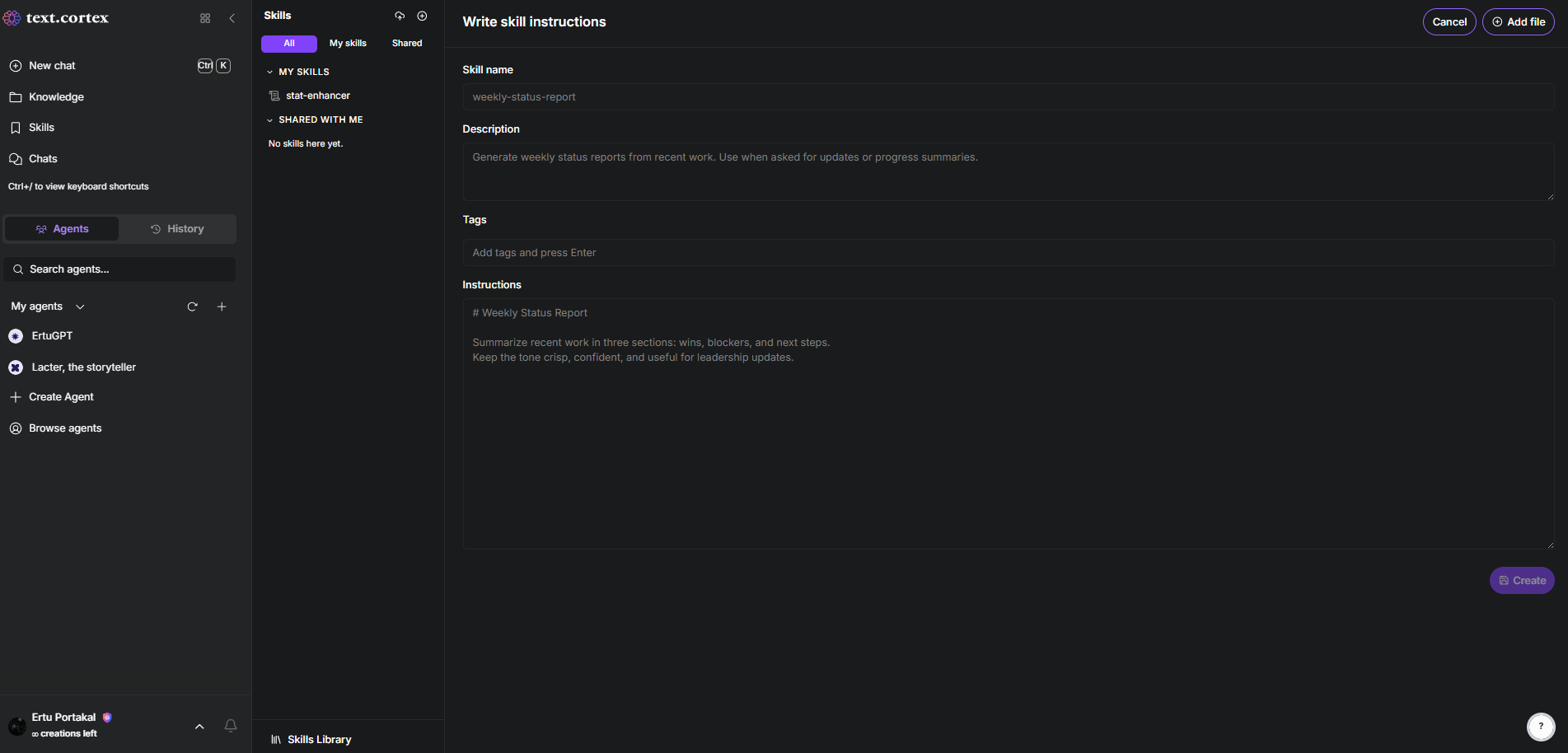
この画面では、スキルの名前、説明、タグを追加した後、スキルの機能や仕組みを記述する「説明」欄に入力してください。
TextCortex 例
TextCortexを使ってスキルを作成したい場合は、以下の例を参考にしてください。
TextCortex 例 #1
スキル名:friendly-email-drafter
概要:社内外のコミュニケーション向けに、明快で親しみやすいメールを作成する。
手順:
# メール作成ツール
簡潔で親しみやすく、具体的な行動を促すようなメールを作成してください。
- まずは簡潔で温かい挨拶から始めましょう。
- 最初の1~2文で目的を明記してください。
- 複数の依頼事項や詳細については、箇条書きを使用してください。
- 最後に、明確な行動喚起と丁寧な結びの言葉を添えてください。
- 段落は短く(2~3行以内)にしましょう。
TextCortex 例 #2
スキル名:会議メモからアクションへ
説明:生の会議メモを、担当者や期限が明記された体系的な要約に変換します。
使用方法:# 会議議事録要約ツール
会議のメモを次の形式に変換する:
1. 要約:議論された内容の概要を2~3文でまとめる。
2. 決定事項:確定した選択事項をすべて記載してください。
3. アクション項目:以下の列からなる表形式:タスク | 担当者 | 期限 | 優先度。
4. 未解決事項:未解決の事項をすべて挙げてください。
期限は明示されている場合のみ記載し、それ以外の場合は「未定」とする。
TextCortex 例 #3
スキル名: code-review-helper
説明:コードスニペットをレビューし、バグの有無、コーディングスタイル、および可読性の向上を確認します。
手順:# コードレビュー
提供されたコードと出力を分析してください:
1. 簡易評価:マージしても安全か?(はい/修正が必要/重大な問題あり)
2. バグ/ロジックの誤り:問題点を説明し、修正案を提案してください。
3. スタイルと可読性:命名規則、書式設定、コメント。
4. パフォーマンス:明らかな非効率な点があれば記録しておく。
5. セキュリティ:明らかな脆弱性(インジェクション、情報漏洩、安全でない入力など)をすべて指摘する。
可能な限り、具体的な行番号を明記してください。建設的なフィードバックを心がけてください。
TextCortex 例 #4
スキル名:project-status-table
説明:タスクの一覧や箇条書きから、見やすいプロジェクト進捗表を作成します。
説明:# プロジェクト状況表
プロジェクトの更新情報を、以下の列構成のMarkdownテーブルに変換します:
| タスク | 担当者 | ステータス | 期限 | 障害要因 / 備考 |
ルール:
- ステータスは、「未開始」、「進行中」、「保留中」、「完了」のいずれかでなければなりません
- タスクのテキストは6語以内に収めてください。
- ブロック要因がない場合は、空白のままにせず、「なし」と記入してください。
- ステータス順(「ブロック中」を先頭に、「進行中」、「未開始」、「完了」の順)で並べ替え、その後、期日順に並べ替えます。
- 表の後に、2行の要約を追加してください:タスクの総数、ブロックされているタスクの数。
表と要約のみを出力してください。余計なコメントは不要です。
TextCortex 例 #5
スキル名:formal-report-docx
説明:Microsoft Wordに直接copyできる形式の構造化されたレポートを生成します。
作成要領:# 正式報告書(DOCX形式対応)
Wordに問題なくインポートできるよう、以下の見出し階層通りにプロフェッショナルなレポートを作成してください:
# 1. 概要
2~3文。余計なことは書かないでください。
# 2. 背景
このレポートの作成に至ったきっかけは何ですか。箇条書きでも構いません。
# 3. 調査結果/分析
小見出しを使用する:
## 3.1 [サブトピック]
## 3.2 [サブトピック]
データが許す場合は、Markdown形式の表を含めてください。
# 4. 推奨事項
番号付きリスト(1.、2.、3.)。各項目は太字の行動から始まり、その後に1文の説明が続きます。
# 5. 今後の手順
表形式:
| ステップ | 担当者 | スケジュール |
Wordでのcopyに関する書式設定のルール:
- 標準のマークダウン見出し(#、##、###)を使用すると、Wordのスタイルに変換されます。
- 重要な用語には**太字**を、強調のみの場合は*斜体*を使用してください。
- 絵文字は避け、代わりにシンプルなテキスト記号を使用してください。
- 表にはヘッダー区切り記号(| --- | --- |)を必ず入れてください。そうすることで、Wordが貼り付け時に表として認識します。
- 読みやすさを考慮し、段落は4行以内に収めてください。
- 最後に「作成者」の行を記載してください。
よくある質問
Claude AIにおけるスキルとは何ですか?
Claude AIのスキルとは、LLMに指示を与え、アクションを実行させるためのプロンプトのグループです。Claude AIのスキルは、TextCortex 利用可能です。
クロードはどうやってどのスキルを使うべきか分かるのですか?
LLMは与えられたプロンプトを分析し、プリインストールされたスキルライブラリから適切なスキルを選択して使用します。
Claudeのスキルは無料で利用できますか?
Claude AIの無料会員アカウントをお持ちの場合、スキル機能を限定的にご利用いただけます。ただし、Claude AIの利用が集中し、サーバーが混雑しているため、通常は1~2つのスキルを使用するだけで無料利用枠の上限に達してしまいます。
.png)
.png)
.png)