
Il modo più diffuso e semplice per utilizzare efficacemente gli agenti IA e i modelli linguistici di grandi dimensioni è tramite file Markdown chiamati "skills". Le skills sono un modo predefinito per indicare a un modello linguistico di grandi dimensioni cosa fare. Invece di inserire ripetutamente gli stessi comandi nell'LLM, puoi richiamare una skill specifica e utilizzare l'LLM in base alle tue esigenze. Le skills sono una funzionalità sviluppata da Anthropic e sono diventate ormai una pratica comune. Se ti stai chiedendo cosa sono le skill di Claude e come crearle, ci pensiamo noi!
TL; DR
Le "skills" sono pacchetti di prompt riutilizzabili, resi popolari da Anthropic per Claude, che ti permettono di istruire un modello di linguaggio di grandi dimensioni (LLM) su come portare a termine compiti specifici senza dover ricreare agenti ogni volta. Possono essere attivate automaticamente o richiamate manualmente durante una conversazione e funzionano tra team e progetti diversi (ad esempio, analisi di report, stesura di email, revisione del codice). Sebbene Claude offra la creazione nativa di skills, questa può risultare dispendiosa in termini di token e costosa su larga scala. TextCortex un'alternativa, permettendoti di creare, importare ed eseguire le skills su più LLM (tra cui GPT-5.5 e DeepSeek R1), in modo da poter adattare la complessità del modello al compito e controllare i costi. Creare le skills in TextCortex semplice: definisci un nome, una descrizione e le istruzioni, poi distribuiscile tramite chat o agenti AI.
Cosa sono le competenze di Claude?
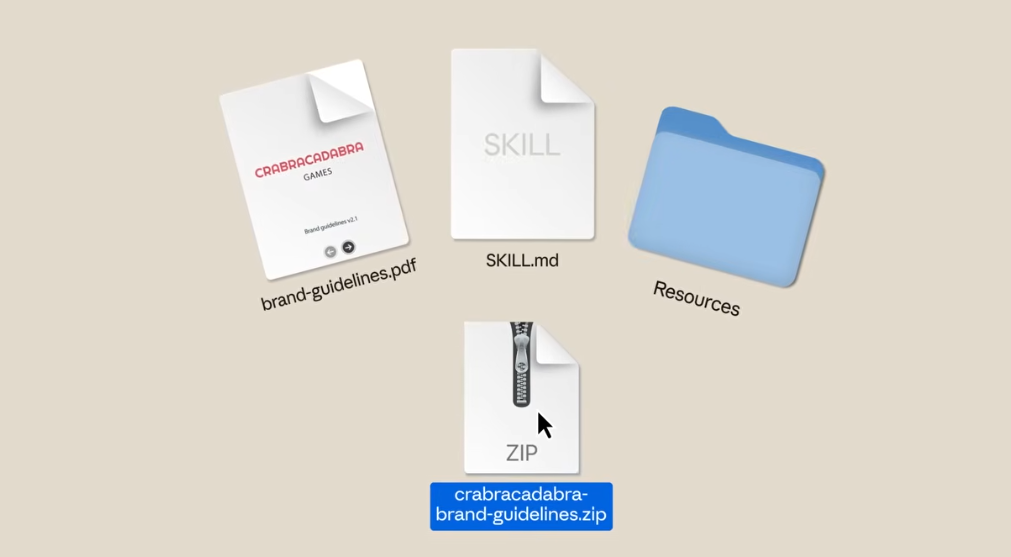
In parole povere, le Claude Skills sono cartelle di prompt che contengono uno o più prompt contemporaneamente e a cui puoi ricorrere quando serve. Le Skills indicano al modello di linguaggio (LLM) come portare a termine le attività, come elaborarle, come agire e come personalizzare il processo di generazione dei risultati dell'LLM. Con le Claude Skills, puoi evitare la seccatura di creare agenti AI per ogni singola attività e progetto, e invece sviluppare Skills per diverse attività, permettendoti di riutilizzare le stesse Skills in modo modulare in diversi ambiti. Ad esempio, una skill creata per l'analisi dei report può essere utilizzata sia dal tuo team di crescita che dal team di assistenza clienti. La parte migliore delle Skills è la loro struttura modulare, che permette loro di lavorare contemporaneamente sia con gli agenti AI che con altre skills.
Come funziona Claude Skills?
Se hai delle skill preinstallate in Claude, il tuo prompt verrà analizzato dal modello di linguaggio (LLM) e la skill di cui hai bisogno verrà utilizzata automaticamente. Se utilizzi le skill manualmente, basta richiamarle durante la conversazione. Ad esempio, se vuoi generare un rapporto settimanale, puoi richiamare una skill personalizzata per questo compito durante il processo di generazione del rapporto.
Come puoi usare le tue competenze per migliorare la produttività?
Se vuoi migliorare la produttività della tua azienda integrando la funzione "skill" nella tua organizzazione, devi seguire alcuni passaggi importanti. Innanzitutto, dovresti valutare in che modo i tuoi reparti possano integrare efficacemente questa funzione nelle loro attività quotidiane. Ad esempio, una skill che permette al tuo team di assistenza clienti di elencare le e-mail o rispondere rapidamente a domande generiche, mentre contemporaneamente esamina la tua knowledge base e aggiunge informazioni, farà risparmiare loro tempo. Il punto chiave qui è non usare le skill per attività che possono essere svolte rapidamente a mano. Il passo successivo è offrire la funzione skill ai tuoi reparti e ai tuoi dipendenti, dando loro il tempo di usarla. Man mano che i tuoi dipendenti iniziano ad alleggerire il loro carico di lavoro con la funzione skill, la produttività e il risparmio di tempo aumenteranno in modo proporzionale.
Come creare una skill per Claude?
Se vuoi sviluppare competenze per la tua azienda e per compiti specifici, non preoccuparti: il processo è più semplice di quanto pensi. Per sviluppare competenze, basta parlare con il chatbot Claude AI proprio di questo. Dopo aver gettato le basi per la tua competenza con Claude AI, potrai personalizzarla in base alle tue esigenze. Ad esempio, dopo aver creato una skill che scansiona ed elenca articoli su un argomento specifico per te, puoi indicarle i siti web a cui dare la priorità. Poi, puoi farle generare brevi riassunti di ogni articolo e farteli presentare come documento PDF o DOCX. Puoi applicare lo stesso procedimento ai rapporti di stato o al monitoraggio dei progetti per la tua azienda.
Come integrare le competenze nella tua attività?
Sebbene la funzione "Skills" sia una soluzione efficace, incoraggia la tua azienda a utilizzare Claude AI. Acquistando il piano aziendale di Claude AI, puoi creare account per i tuoi dipendenti e concedere a ciascuno di loro l'accesso alla funzione "Skills". Lo svantaggio è che l'utilizzo delle "Skills" tramite Claude AI costa molti token. Anche con il piano Pro, è difficile utilizzare Claude AI in modo efficace per ogni attività. Un singolo risultato errato può costarti migliaia di token e influire negativamente sul tuo processo di utilizzo delle Skills. Anche se la funzione Skills è efficace, non devi usarla solo tramite Claude. Puoi integrare la funzione Skills nella tua attività tramite TextCortex, una piattaforma AI personalizzata per il flusso di lavoro della tua azienda. Ma come?
TextCortex : integra le funzionalità nel tuo flusso di lavoro
TextCortex agli utenti di utilizzare la funzione "skills" con diversi modelli linguistici di grandi dimensioni. A differenza di Claude AI, TextCortex ti TextCortex di integrare la funzione "skills" con GPT-5.5, DeepSeek R1 e un'ampia gamma di modelli linguistici di grandi dimensioni, senza limitarti ai modelli Claude. Questo ti permette di scegliere gli LLM in base ai requisiti di complessità delle tue attività, evitando che le "skills" consumino token extra e consentendoti di risparmiare sui costi.
Con TextCortex, puoi utilizzare le competenze già esistenti per Claude o OpenClaw, oppure crearne di nuove da zero.
Come creare competenze con TextCortex?
Creare competenze con TextCortex un processo semplice e veloce. Tutto quello che devi fare è andare sull'applicazione TextCortex e cliccare sulla scheda "Competenze" nel menu a sinistra. Poi, puoi accedere alla schermata di creazione di una nuova competenza cliccando sul piccolo segno "+". In questa schermata, puoi creare competenze da zero oppure caricare quelle che hai già su TextCortex.
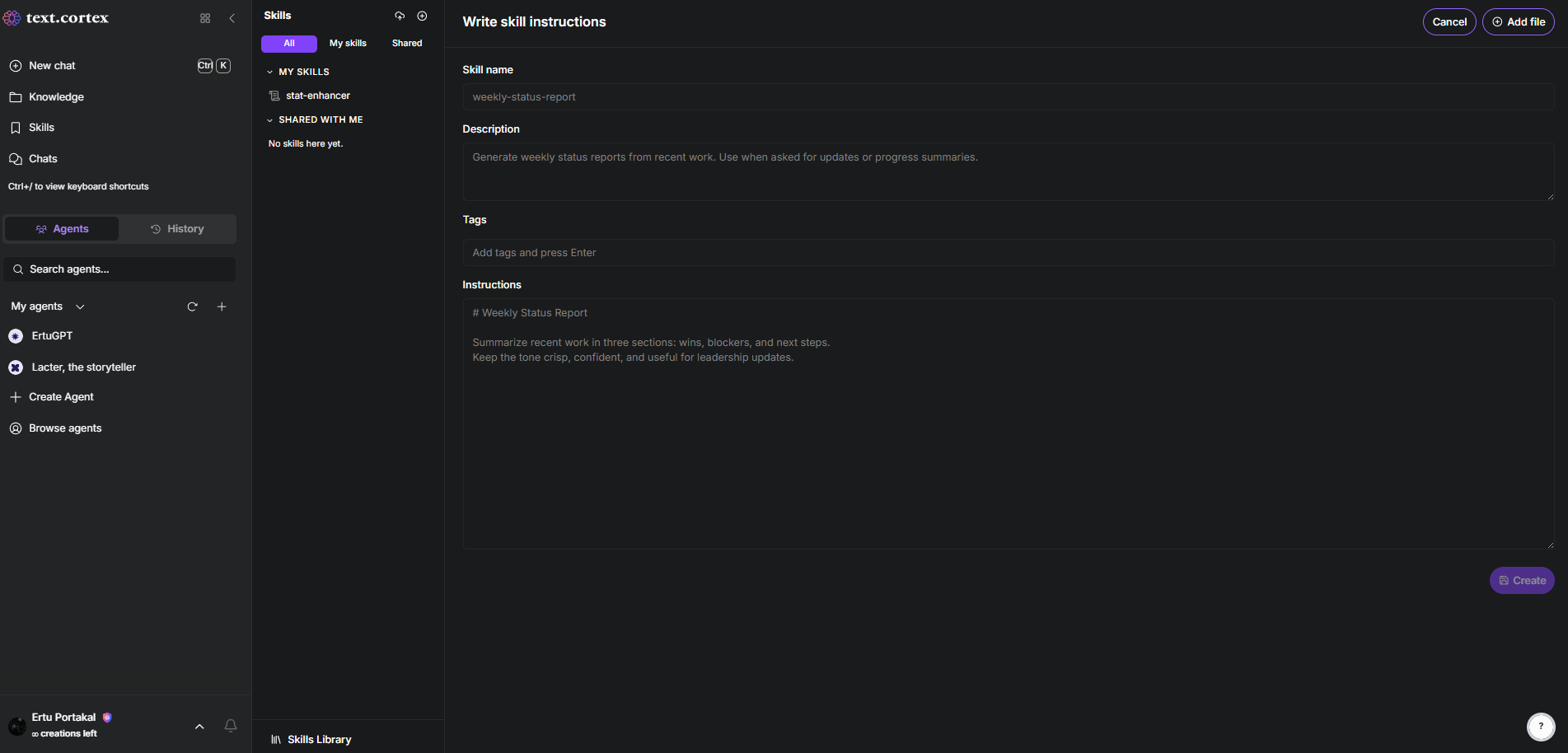
In questa schermata, dopo aver aggiunto un nome, una descrizione e un tag per la tua skill, basta compilare la sezione delle istruzioni, dove devi scrivere cosa fa la skill e come funziona.
Esempi TextCortex
Se vuoi creare competenze con TextCortex, puoi usare i seguenti esempi come guida.
Esempio TextCortex n. 1
Nome dell'abilità: redattore-di-e-mail-amichevoli
Descrizione: Scrivi email chiare e cordiali per la comunicazione interna ed esterna.
Istruzioni:
# Redattore di e-mail
Scrivi e-mail concise, cordiali e concrete.
- Inizia con un saluto breve e cordiale.
- Esponi lo scopo nelle prime 1-2 frasi.
- Usa gli elenchi puntati per elencare più richieste o dettagli.
- Concludi con un chiaro invito all'azione e una formula di chiusura cortese.
- Scrivi paragrafi brevi (al massimo 2-3 righe).
Esempio TextCortex n. 2
Nome della competenza: trasformare gli appunti delle riunioni in azioni concrete
Descrizione: Trasforma gli appunti grezzi delle riunioni in sintesi strutturate con responsabili e scadenze.
Istruzioni:# Riassunto degli appunti della riunione
Trasforma gli appunti delle riunioni in:
1. Riepilogo: una sintesi di 2-3 frasi su ciò che è stato discusso.
2. Decisioni prese: elenca tutte le scelte definitive.
3. Azioni da intraprendere: tabella con le colonne: Compito | Responsabile | Scadenza | Priorità.
4. Questioni in sospeso: elenca tutto ciò che è ancora irrisolto.
Indica le scadenze solo se menzionate esplicitamente; altrimenti lascia "da definire".
Esempio TextCortex n. 3
Nome della competenza: code-review-helper
Descrizione: Controlla i frammenti di codice per individuare eventuali bug e migliorare lo stile e la leggibilità.
Istruzioni:# Revisione del codice
Analizza il codice e l'output forniti:
1. Giudizio veloce: è sicuro integrare il codice? (Sì / Necessita di correzioni / Problemi critici)
2. Bug / errori logici: descrivi il problema e suggerisci una soluzione.
3. Stile e leggibilità: denominazione, formattazione, commenti.
4. Prestazioni: prendi nota di eventuali inefficienze evidenti.
5. Sicurezza: segnala eventuali vulnerabilità evidenti (iniezioni, fughe di dati, input non sicuri).
Quando puoi, indica con precisione a quale riga ti riferisci. Cerca di dare un feedback costruttivo.
Esempio TextCortex n. 4
Nome della competenza: tabella-stato-progetto
Descrizione: Crea una tabella chiara sullo stato del progetto partendo da un elenco di attività o da una lista puntata.
Istruzioni:# Tabella dello stato del progetto
Trasforma qualsiasi aggiornamento del progetto in una tabella Markdown con queste precise colonne:
| Attività | Responsabile | Stato | Scadenza | Ostacoli / Note |
Regole:
- Lo stato deve essere uno dei seguenti: Non avviato, In corso, Bloccato, Completato
- Limita il testo dell'attività a un massimo di 6 parole.
- Se non ci sono ostacoli, scrivi "Nessuno" invece di lasciare lo spazio vuoto.
- Ordina per Stato (prima Bloccato, poi In corso, poi Non avviato, poi Completato), poi per Data di scadenza.
- Dopo la tabella, aggiungi un riepilogo di due righe: numero totale di attività e quante sono bloccate.
Mostra solo la tabella e il riepilogo. Niente commenti aggiuntivi.
Esempio TextCortex n. 5
Nome della competenza: formal-report-docx
Descrizione: Genera un report strutturato e formattato per poter copy direttamente in Microsoft Word.
Istruzioni: # Relazione formale (formato DOCX)
Crea un rapporto professionale utilizzando esattamente questa gerarchia di titoli, in modo che possa essere importato correttamente in Word:
# 1. Sintesi
2–3 frasi. Niente chiacchiere inutili.
# 2. Contesto
Cosa ha dato origine a questo rapporto? Puoi usare un elenco puntato.
# 3. Risultati / Analisi
Usa i sottotitoli:
## 3.1 [Sottotema]
## 3.2 [Sottotema]
Inserisci una tabella in Markdown se i dati lo consentono.
# 4. Suggerimenti
Elenco numerato (1., 2., 3.). Ogni voce inizia con un'azione in grassetto, seguita da una frase di spiegazione.
# 5. Prossimi passi
Formato tabella:
| Fase | Responsabile | Tempistica |
Regole di formattazione per copy in Word:
- Usa i titoli standard di Markdown (#, ##, ###) in modo che vengano convertiti negli stili di Word.
- Usa il **grassetto** per i termini chiave e il *corsivo* solo per dare risalto.
- Evita le emoji; usa invece semplici indicatori di testo.
- Le tabelle devono avere dei separatori di intestazione (| --- | --- |) in modo che Word le riconosca al momento dell'incollaggio.
- Per facilitare la lettura, cerca di mantenere i paragrafi sotto le 4 righe.
- Concludi con la riga "A cura di".
Domande frequenti
Cosa sono le competenze in Claude AI?
Le skill di Claude AI sono gruppi di prompt che forniscono istruzioni ai modelli di linguaggio di grandi dimensioni (LLM) e consentono loro di agire. Le skill di Claude AI funzionano anche su TextCortex OpenClaw.
Come fa Claude a sapere quale abilità usare?
L'LLM analizza il prompt fornito, quindi seleziona e utilizza la skill appropriata dalla libreria di skill preinstallata.
Posso usare le funzionalità di Claude gratuitamente?
Se hai un account gratuito su Claude AI, puoi usare la funzione "skill" in modo limitato. Tuttavia, a causa dell'elevato traffico su Claude AI e della congestione dei server, di solito raggiungerai il limite di utilizzo gratuito dopo aver usato solo 1-2 skill.
.png)
.png)
.png)